
Da www.libe.net eine sehr gute Installationsanleitung anbietet, und zwar hier (in den Schritten unten verlinke ich auch auf deren Screenshots), und auch ein Video hier, werde ich nur schnell die Schritte aufführen, denen ich gefolgt bin, und die ich für wichtig halte. Im Prinzip folgen sie der offiziellen Ubuntu-Anleitung, um Ubuntu von einem USB-Stick zu installieren, die hier gefunden werden kann.
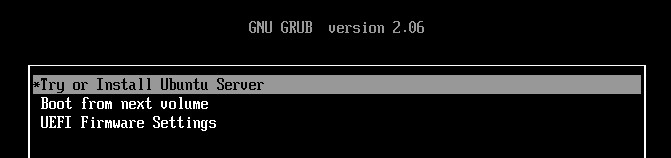
Wenn das Installationsmedium (DVD oder USB-Stick) eingelegt oder angeschlossen ist, und der PC neu gestartet wird, erscheint der GRUB-Bootloader. Falls nicht, folge bitte diesen Schritten.
Als erstes wählen wir die Option, Ubuntu zu installieren.
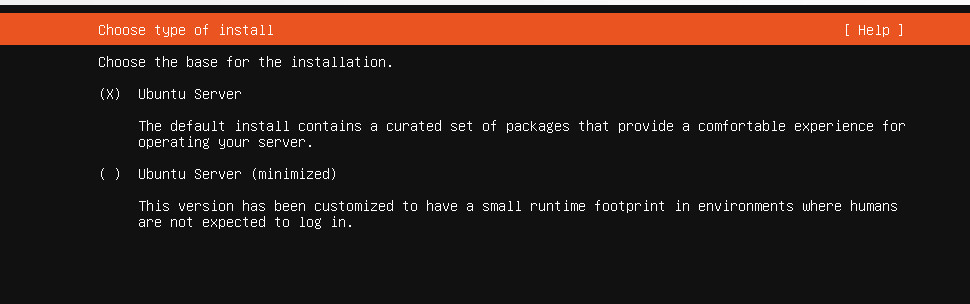
Installationsart ist ein Standard Ubuntu-Server:
Der Assistent leitet uns durch die Netzwerkeinstellungen und die Einrichtung des Benutzerprofils::
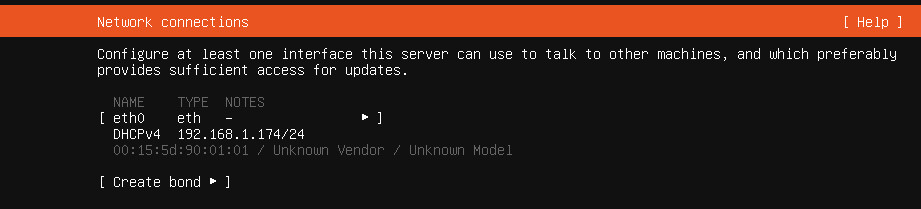
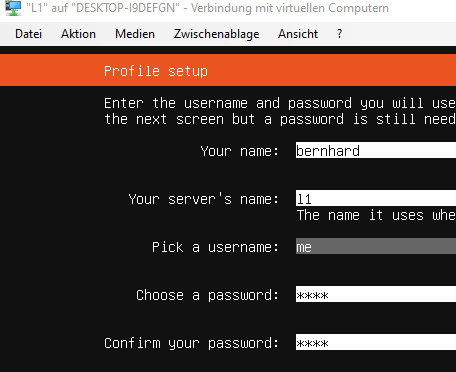
Ich habe mini-pc als Hostname eingetragen, aber Du kannst hier angeben, was Du willst (solange Ubuntu den Namen unterstützt). Hier, legt man auch Benutzername und Kennwort fest.
Um den Server „headless“ über das Netzwerk verwalten zu können, musst Du noch den OpenSSH-Server installieren:
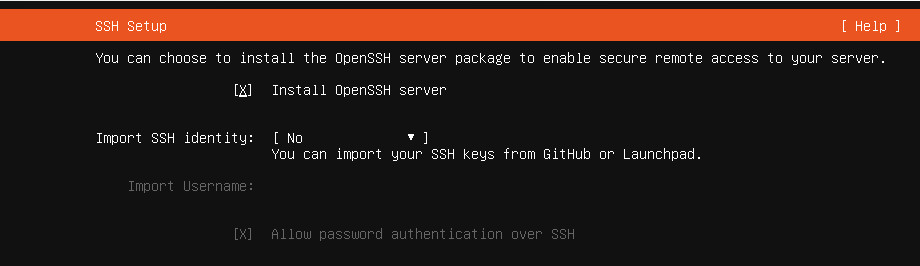 Während der Installation könnte Docker leicht als „featured server snap“ aktiviert werden, aber mach das bitte nicht! Wir werden Docker später über apt installieren.
Vergiß nicht, nach dem Neustart die Zeitzone am Server korrekt zu setzen! Dazu prüfst Du zunächste die eingestellte Zeitzone, indem Du timedatectl aufrufst. Falls die Zeitzone nicht stimmt, ermittele zunächst den korrekten Namen (hier am Beispiel von Berlin), indem Du folgendes eingibst:
timedatectl list-timezones | grep BerlinDie Ausgabe sieht dann so aus:
Europe/BerlinJetzt kannst Du die Zeitzone entsprechend ändern:
sudo timedatectl set-timezone Europe/BerlinFertig! Du solltest jetzt einen funktionsfähigen Ubuntu-Server haben, und wir können mit den nächsten Schritten weitermachen.
Wenn Sie diese Felder durch einen Klick aktivieren, werden Informationen an Facebook, Twitter, Flattr, Xing, t3n, LinkedIn, Pinterest oder Google eventuell ins Ausland übertragen und unter Umständen auch dort gespeichert. Näheres erfahren Sie durch einen Klick auf das i.


